MusioのWi-Fi接続方法のご紹介
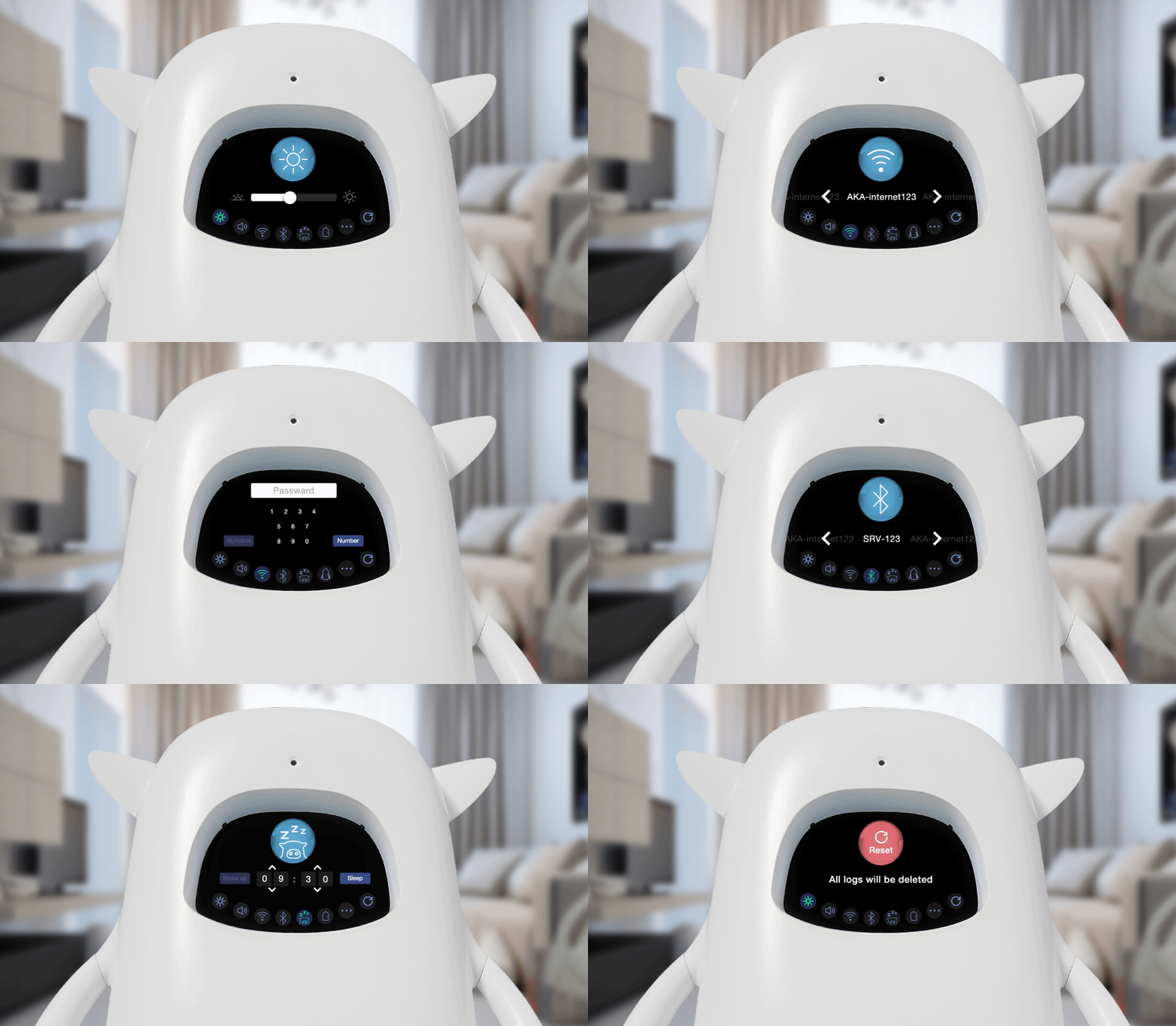
こんにちは。 AKAです。 前回のブログでは、Musioの充電方法についてご説明しました。 充電したMusioを早速使ってみましょう。 今回は、MusioのWi-Fiの接続方法に関してご説明したいと思います。 Musioを起動すると、MusioのMマークが表示された後、特別なアニメーションと音楽が流れます。 こちらは、実際にMusioを起動してお楽しみください。 その後、Wi-Fiの設定画面に移ります。 Musioが動作するには、Wi-Fiが必要になります。 左右の矢印をタッチして、接続したいWi-Fiを選んでください。 (表示される波形の数が多いほど、接続しやすく、快適に会話モードを楽しんでいただけるWi-Fiです。) 接続したいWi-Fiが表示されたら、Wi-Fi名をタッチしてください。 Wi-Fiのパスワードの入力画面が表示されます。 パスワードを入力した後、キーボードの下にある確認ボタンをタッチしてください。 パスワードを入力後、最下部にあるキーボードマークをしたConnectボタンをタッチしてください。 Wi-Fiのマークが光ったら、Wi-Fiの接続の完了です。 Wi-Fiの設定は、Musioのログイン後、設定画面にていつでも変更することができます。 ...