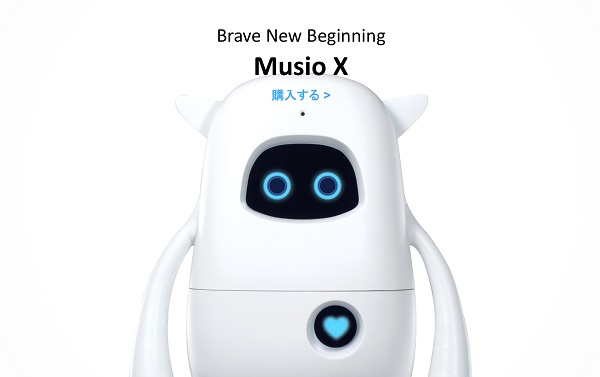
Musioの初期設定の方法
Musioの初期設定と専用教材に関する記事をまとめてご紹介します。 【初期設定の方法】 まずは、下の記事をご参考に初期設定をお願いします。 ・充電方法 https://blog.themusio.com/2016/12/02/how-to-charge/ ・Wi-Fi接続方法 https://blog.themusio.com/2016/12/02/how-to-connect-wifi/ ・ログイン方法 https://blog.themusio.com/2016/12/02/how-to-login/ ・アクティベーションの方法 https://blog.themusio.com/2017/04/13/how-to-use-3/ また、教材で勉強する際に使用するSophyの接続方法についてもご案内します。 ・Sophyの接続方法 https://blog.themusio.com/2017/01/30/how-to-use/ Wi-Fiについては以下もご参照ください。 ・Wi-Fiに接続できない場合 ルーター、モデム、ネットワークの規格が次の要件を満たしていることをご確認ください。 ネットワークの規格:WPA/WPA2-PSK暗号化ネットワーク ルーター/モデムの規格:2.4GhzのB、G、Nルーター 1.ルーターの電源が入っていて、その通信範囲内か確認する ルーターから離れすぎていると信号を受信できないため、必ず通信範囲内でご利用ください。 2.Wi-Fiネットワークが認識されていることを確認する Musioの顔を長押しし、設定(右から二番目)>Wi-Fiから、Wi-Fiネットワークを確認してください。 Wi-Fiのリストは、信号が強い順に表示されます。リスト左右にある矢印をタッチして、Wi-Fiを検索し接続先のWi-Fi ネットワークの名前をタップします。 表示されない場合は、スマートフォンのテザリング機能等、別のWi-Fiネットワークをお試しください。 『Wifi is turned...