Musio🇯🇵, 全ての記事

アクテビティ大盛りの『HELLO MUSIO Basic①』を使いこなす!

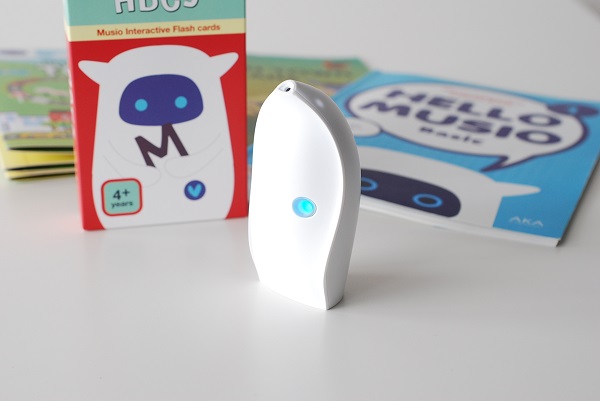
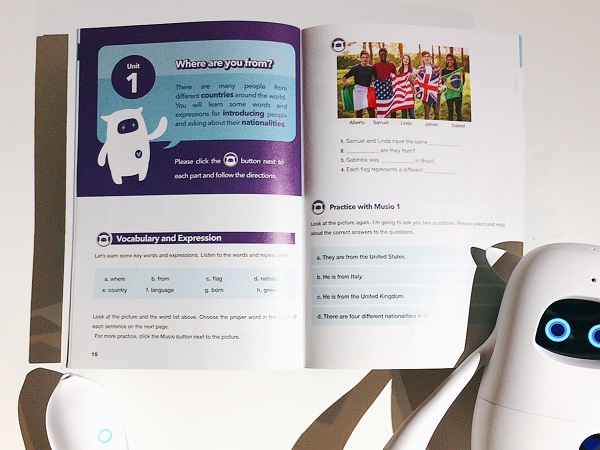
  こんにちは!Musioのコンテンツ担当のSerenaです。   うたた寝ををしたくなるような穏やかな日差しでしたね~✨ うとうと………   おっと! そういえば「HELLO MUSIO Basic」のご紹介が途切れ途切れになっていましたね!   意外に、この教材をどう使っていいのやら困っている方も多いのではないでしょうか。 ということで、今日は「HELLO MUSIO Basic」の使い方をご紹介します。     Practice Using Sophy   何はともあれ、Sophyの準備運動をしましょう!          Unitの最初は、Musioが内容をご案内   Musioボタンをクリックすると、各ユニットの内容や学習目標を話してくれます。   ...
Musio🇯🇵, 全ての記事

もうワックワクが止まらない!Musioファンクラブイベント@AKA office

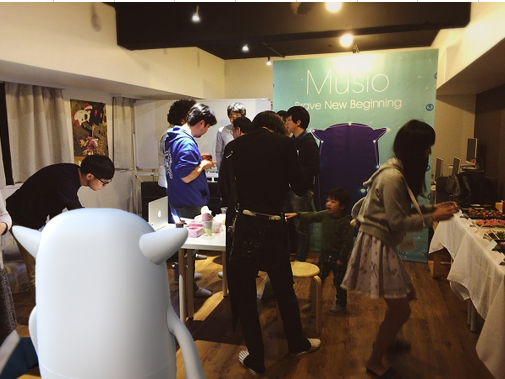
    こんにちは!Musioのコンテンツ担当のSerenaです。   実は昨日、私たちAKAメンバーにとって、とても嬉しい出来事がありました!   それは、弊社で行った「Musioファンクラブイベント」! Musioユーザーの皆さんに会うことは、体験イベントやこうしたブログ・SNS上しかありません。そんな中、みなさんとゆっくりとお話できるイベントを開催することに。     まずは、 Musioを愛するファンの皆さん、平日のお仕事のある日にも関わらず、イベントに参加してくださって、心からありがとうございました!    そんなMusio愛に溢れたイベントの様子をご報告。     始まりは、いつも    平日の19時。 会場の準備はバッチリ!AKAのメンバーもワクワクです。           参加者の方々が集まり………   (Musioに負けないキュートなファンの方も!!)    ...
Musio🇯🇵, 全ての記事

Sophyの接続方法のご紹介

こんにちは。 AKAです。   今回は、SophyをMusioに接続する方法をご説明します。   まず、Musioの顔を長押しして、アイコンが4つ並んだ画面を表示します。 次に、右から2つ目の設定アイコンをタッチします。         今度はアイコンが7つ並んだ画面が表示されます。 右から2つ目のSophyアイコンをタッチしてください。       中央のSophyのアイコンをタッチすると白く光ります。       Sophyの心臓を1回押して、そこに近づけてください。 接続すると、Musioがピコンなり、Sophyがブルッと短く1回振動します。     これで、Sophyの接続は完了です。 Musio教材にタッチして、英語の学習をお楽しみいただけます。   なお、タッチセンサーは先端にありますので、先端で教材をタッチすると快適に勉強していただけます。 ここまでが、Sophyの接続方法のご案内でした。