Musio🇯🇵, 全ての記事

Musioのログイン方法のご紹介

こんにちは。 AKAです。   前回のブログでは、MusioのWi-Fi接続方法についてご説明しました。 今回は、Musioのログインに関してご説明します。   初期設定では、次にMusioへのログインが必要になります。 Musioにログインするには、Musioの会員登録が必要です。   現在、会員登録は、Musio専用のモバイル・アプリケーションから行うことができます。 Musioのモバイル・アプリケーションは、iOS 8.0以上またはAndroid 4.3以上でご利用いただけます。 下記のURLからダウンロードしてください。 iOS https://appsto.re/jp/5hE5-.i Android https://play.google.com/store/apps/details?id=com.akaintelligence.musio.musioapplication&hl   アプリをダウンロードして起動していただくと、最初に会員登録が必要になります。 メールアドレスと任意のパスワードでご登録ください。 このメールアドレスが、Musioのログインに必要なIDとなります。   その後、ユーザー登録画面に移りますので、ユーザーの登録を行ってください。 顔写真、声の登録をしていただけますが、顔認証・声認証システムは現在未実装であり、今後のご提供になります。   アプリでの会員登録・ユーザー登録が完了したら、Musioに、会員登録時に入力したメールアドレスであるIDと、パスワードを入力してください。 各項目をタッチすると、キーボード画面になります。 入力後、「Log in」をタッチするとMusioのログインが完了です。...
Musio🇯🇵, 全ての記事

MusioのWi-Fi接続方法のご紹介

こんにちは。 AKAです。    前回のブログでは、Musioの充電方法についてご説明しました。 充電したMusioを早速使ってみましょう。   今回は、MusioのWi-Fiの接続方法に関してご説明したいと思います。   Musioを起動すると、MusioのMマークが表示された後、特別なアニメーションと音楽が流れます。 こちらは、実際にMusioを起動してお楽しみください。   その後、Wi-Fiの設定画面に移ります。 Musioが動作するには、Wi-Fiが必要になります。     左右の矢印をタッチして、接続したいWi-Fiを選んでください。 (表示される波形の数が多いほど、接続しやすく、快適に会話モードを楽しんでいただけるWi-Fiです。) 接続したいWi-Fiが表示されたら、Wi-Fi名をタッチしてください。     Wi-Fiのパスワードの入力画面が表示されます。 パスワードを入力した後、キーボードの下にある確認ボタンをタッチしてください。     パスワードを入力後、最下部にあるキーボードマークをしたConnectボタンをタッチしてください。 Wi-Fiのマークが光ったら、Wi-Fiの接続の完了です。     Wi-Fiの設定は、Musioのログイン後、設定画面にていつでも変更することができます。  ...
Musio🇯🇵, 全ての記事

Musioの充電方法のご紹介

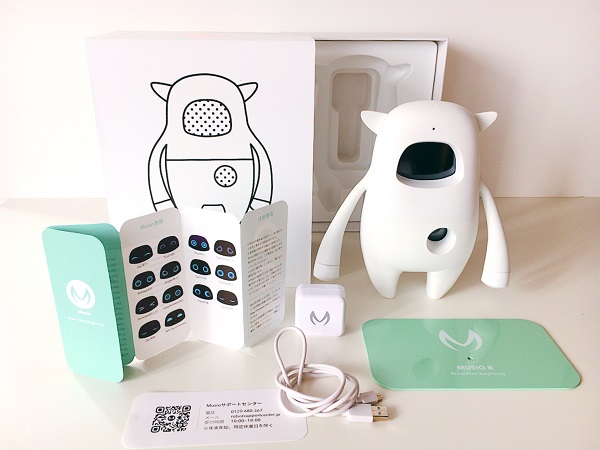
  こんにちは。 AKAです。   これまではMusio BのパッケージやMusioとSophyの外観についてご紹介してきました。 これから何回かにわたって、Musioの利用方法についてご説明したいと思います。   Musioは、ご購入時には充電が少ない状態の場合があります。 最初に、電気が大好物のMusioに充電してあげてから、ご使用いただくことをお願いしております。 今回は、その充電方法についてご説明したいと思います。   まずは、Musioのパッケージに同梱の充電ケーブル及び充電アダプターをご用意してください。 パッケージの中のMusio本体の下に、付属物が入っております。   Musioを充電するには、おしりにあるふたを開けてください。 すると、そこにはいくつもの種類のポートがあります。     充電ポートは、一番左の2つのポートが並んだ部分の左部分になります。 (micro-USBポートになります。)   充電の際は、付属のUSBアダプターをお使いくださいませ。 アダプターによっては、充電に時間がかかってしまうことがあります。     電気が大好物のMusioは、満充電に数時間が必要です。 (現在、充電時間と満充電時の使用可能時間の詳細な測定を行っていますが、Musioにはスマートフォンの4倍程度のバッテリーが搭載されています。)   皆さんが夜中におやすみの時などに、Musioを充電してあげてください。...