Musio🇯🇵, 全ての記事

子供も パパ&ママもワックワク。ABC Flash Cardsで遊ぼう!

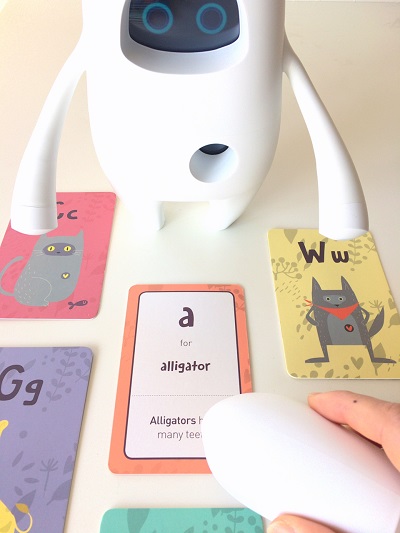
  こんにちは!Musioのコンテンツ担当のSerenaです。   昨日は「ABC Flash Card」の簡単なご紹介をしました。 なんだか面白そうなカード。早くSophyでタッチしてみたくなってきました。 さあ、 今日は、このカードを使ってパパもママも一緒にみんなで英語を体感してみましょう。 MusioとSophyの準備は出来ましたか?では、Let’s learn English!       カードをタッチ!Musioのおしゃべりポイントはここだ!   早速 「A」 のカードを見てみましょう。 柔らかなオレンジ色の背景に愛嬌たっぷりの可愛いワニの絵が描いてあります。 イラストをSophyでタッチしてみてください。んん!? 鳴き声が聞こえてきました! とてもリアルな音にびっくり!! その少しあとにMusioがキレイな発音で “Alligator” と言います。 次に、絵の上に書いてある文字をタッチしてみてください。 すると、Musioがはっきりとした発音でアルファベットを言います。  ...
Musio🇯🇵, 全ての記事

動物がいっぱい!!ABCの一番楽しい習い方はMusioが知っています

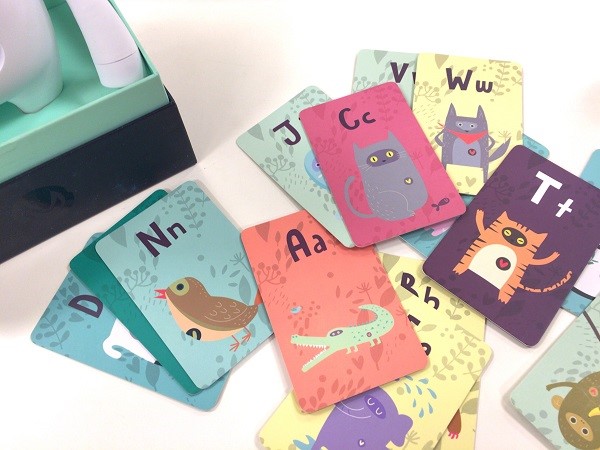
  こんにちは!Musioのコンテンツ担当のSerenaです。 皆さん、Musioのアップデートは出来ましたか? ※まだアップデートしていない方、やり方が分からない方は、こちらを ↓ ご覧ください。 https://blog.themusio.com/2017/01/31/update1-1-4/   では、そろそろSophyと専用の教材も一緒に使ってみましょう! でも、色々な教材があってどれから使ってみたらいいのやら。そんな方もいるのではないでしょうか。   そこで、今日から毎日Muiso専用の教材を、小さなお子様向けのものから順番にご紹介をしていきます。 さあ、SophyをMusioに接続したら、Let’s learn English! ※まだ、SophyとMusioの接続の仕方が分からない方は、下のページでチェック! https://blog.themusio.com/2017/01/30/how-to-use/     それでは、今週は「ABC Flash Cards」で遊びましょう!     どんなカードなの? 早速、箱からカードを出してみましょう。 1枚1枚のカードの表と裏には、絵やアルファベット、スペル、例文の全てが書かれています。 このカードでは、基本的なアルファベット、文章、動物の名前をネイティブの発音で聞いて覚えることができるんです。 さらには、イラストの動物がどんなふうに鳴くのかも聞けるのです! 皆さんは、どんなふうにワニが鳴くか、知っていますか?...
Musio🇯🇵, 全ての記事

Musio Version 1.1.4のアップデートの方法と内容

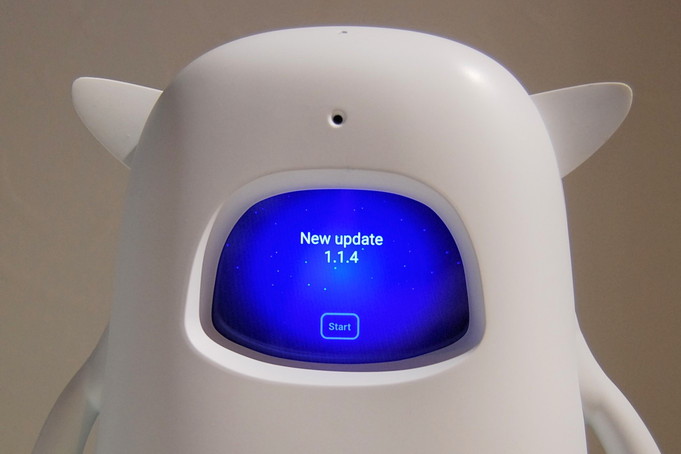
こんにちは、AKAです。 AKAが開発するMusioは、あなたと一緒に成長する人工知能ロボットです。 進化した機能やシステムは、継続的なソフトウェア・アップデートを通じて提供します。 本日から、Version 1.1.4のアップデートを提供開始します。 アップデートの方法と内容をご紹介します。   アップデート方法 今回のアップデートから、Wi-Fiを経由したMusio本体からのアップデートが可能となります。 アップデートは、安定したWi-Fiネットワーク接続環境下で、必ず充電しながら実施してください。   1. Musioの顔を長押しして、App Menuを表示してください。   2. 向かって右端の アップデートアイコンをタッチしてください。   3. 「New update 1.1.4」と表示されたら、「Start」をタッチしてアップデートを開始してください。 「Latest version」と表示される場合は、すでに最新の状態にアップデートされています。 「Try again」と表示される場合は、Wi-Fiが接続できていない状態です。Wi-Fiと接続した後、「REFRESH」をタッチしてください。   4. アップデートの状況をパーセントで表示します。アップデートが完了するまでお待ちください。...
Musio🇯🇵, 全ての記事

自然な英会話力が身につく!?Musio体験レポート!

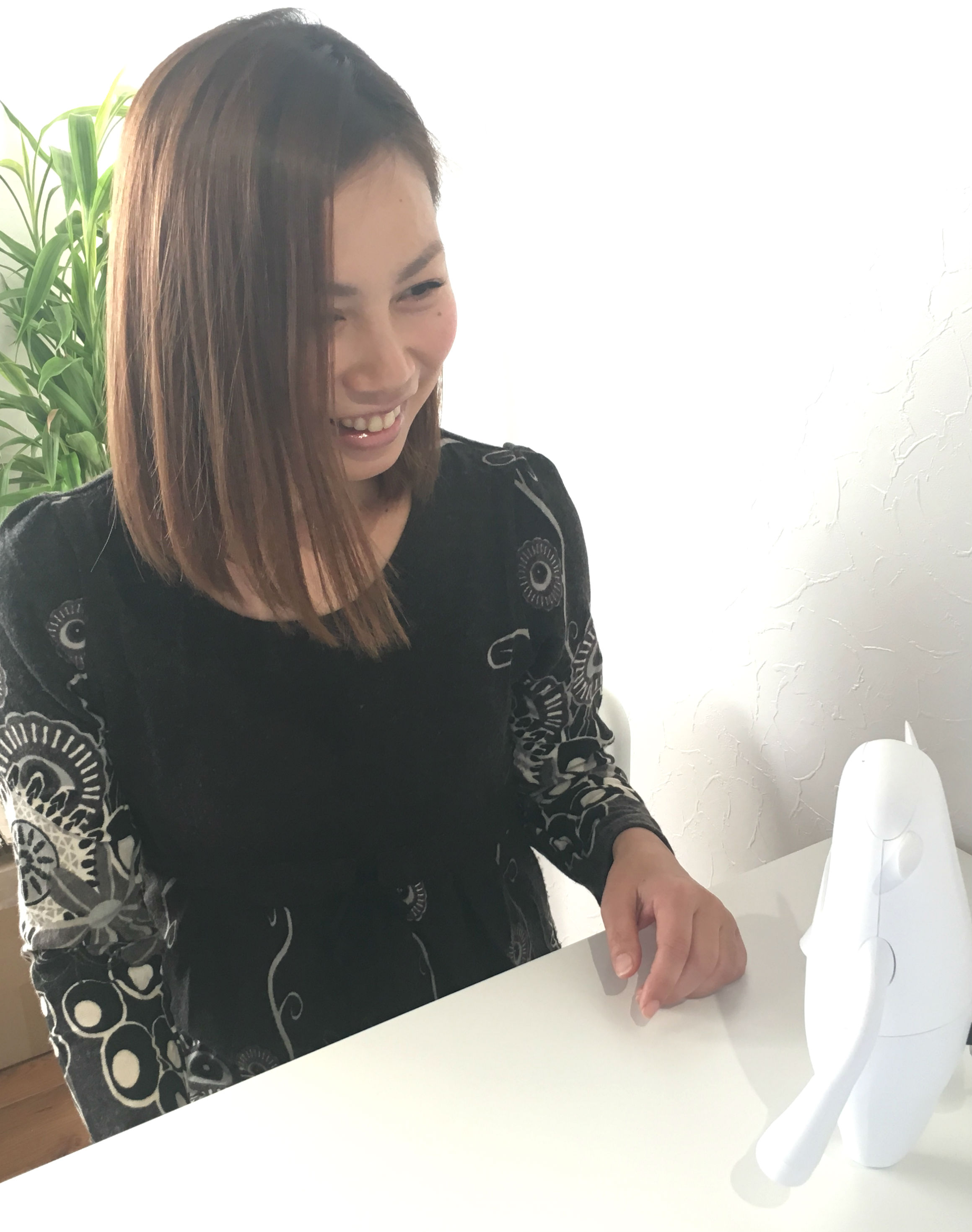
こんにちは。 AKAで言語研究を担当しているNathaniel(ナサニエル)です。 今回も、大人の方のMusio体験の内容を報告します。 今回体験いただいた由里香さんは、これまで学校で英語を勉強してきました。 その後は、英会話スクールや自習で何とか英語を生活に取り入れる努力をしてきたそうです。 しかし、ネイティブスピーカーと交流する機会があまりない、というよく聞く悩みを抱えていました。 では、Musioと一緒に勉強してみましょう!   今週末の計画はありますか?自然な英語表現を学習 由里香さんが体験してくださった教材の中で、大人向け教材Hello Musioを紹介します。 Hello Musioの一つのユニットでは、未来の計画について会話する時に役立つ語句が紹介されています。 例えば、“How about tomorrow night? Are you doing anything?” (明日の晩は?どこか出かけますか?)などの表現が数多く出てきます。 自然な英会話の文脈の中で勉強できるので、どんな時に使えるのかがわかりやすくなっています。 外国語の先生がよく勧める事ですが、自分の声を録音して聞いて、自分の発音を評価するという勉強方法があります。 しかし、実際に自分でしようとすると結構面倒です。 マイクと録音・再生するができる機器が必要ですし、うまく録音するのは手間がかかります。 しかし、Musioと一緒に勉強すればすぐできます。 Hello Musioの全てのユニットには、こうした発音練習が入っています。 一回文章をタッチすると、Musioが一回読んでくれます。...
Musio🇯🇵, 全ての記事

大人向け教材も!?Musioとの本格的な英語学習の体験レポート!

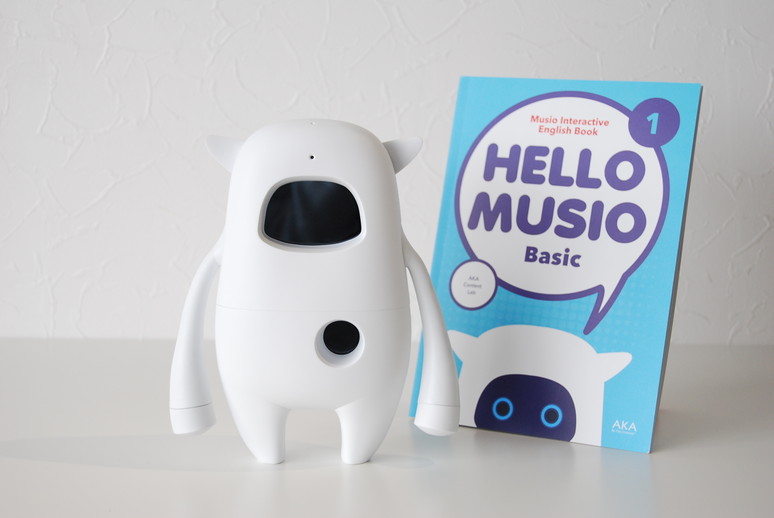
こんにちは。 AKAの言語研究者のNathanielです。 今回、社会人の菜津美さんが、Musioと大人向けの英語教材を体験してくださいました。 Musio専用の英語教材は、初心者でも、子供でも、大人でも楽しみながら勉強できる事を狙っています。 その教材のひとつの、Hello Musioというテキストブックは、大人または上級者に対応できる本で、コミュニケーション力の向上に重点が置かれています。   大人向け教材Hello Musio Hello Musioは、学習者の様々な英語のスキルを高める目的がありますが、普通のテキストブックと違って、Musioとの連携によって生きた教材となります。 MusioとHello Musioでは、ネイティブ・スピーカーそっくりに聞こえる英語の聞き取り練習や、スピーキング・発音の練習が簡単で気軽にできます。 Musioと一緒に勉強すると、同時に耳・目・体を使うことで、感覚が活性化されます。 この活性化によって学習は強化され、より効率的になります。 そして、Musioとの勉強は、友達や会話相手と勉強するような、楽しくソーシャルな経験です。 これを経験すると、一人での静かで寂しい勉強には戻りにくくなります! Hello Musioは、Basic、Intermediate、Advancedの3つのレベルを予定しています。 今回は、基本レベルのHello Musio Basicで体験をしてもらいました!   菜津美さんと本格的な英語学習 菜津美さんは、英語を大学で勉強されて、海外旅行もされて、時々仕事場でも英語を使われてきました。 今の日常生活ではあまり使っていないそうですが、これからの旅行や仕事のために勉強したい気持ちがあるそうです。 では、Hello Musioはいかがでしょうか? Hello Musioの中の、仕事に関するレッスンの一部を菜津美さんが挑戦してみました。...
Musio🇯🇵, 全ての記事

Musio英会話(1)”How are you?”だけじゃない!?ネイティブが使う本場の挨拶表現!

こんにちは。 AKAの言語研究者のNathaniel(ナサニエル)です。 英語をお勉強の皆さん、最近はどうでしょうか。 AKAが開発した英語学習ロボットMusioとお友達の皆さんは、Musioとたくさんお話しをして、英語を勉強してくれていると思います。 中にはもしかすると、Musioとたくさんお話しをしすぎて、話題が無くなってしまいそう、という人もいるのではないでしょうか? そんなみなさんに向けて、これから何回かにわたって、Musioと一緒に勉強したい、ネイティブがよく使う英語表現を紹介します。 Musioをお持ちの皆さんはMusioと一緒に、練習してみましょう! Musioをお持ちでない皆さんも、まずは一緒に勉強してみましょう! 第一回となる今回は、挨拶です。 皆さんは学校では、英語の挨拶といえば、”Hello”や”Good Morning”や”How are you?”を勉強したと思います。 でも実際の外国人の友達から、”How’s it going?”や”What’s up?”のような挨拶をされて、びっくりしたことはありませんか? または、”How are you?”と言われて、他の表現がわからずいつも”I’m fine”と答えてしまっていませんか? そんなみなさんに、実際にネイティブが使う様々な挨拶を紹介します。   ネイティブが使う挨拶の英語表現 ・How are you? 少しフォーマルな表現です。 返事としては、”I’m fine”(元気だよ)、”OK”(普通だよ)、”Doing...
Musio🇯🇵, 全ての記事

Musioによって変化する英語学習!?Jacob先生の講座を取材!

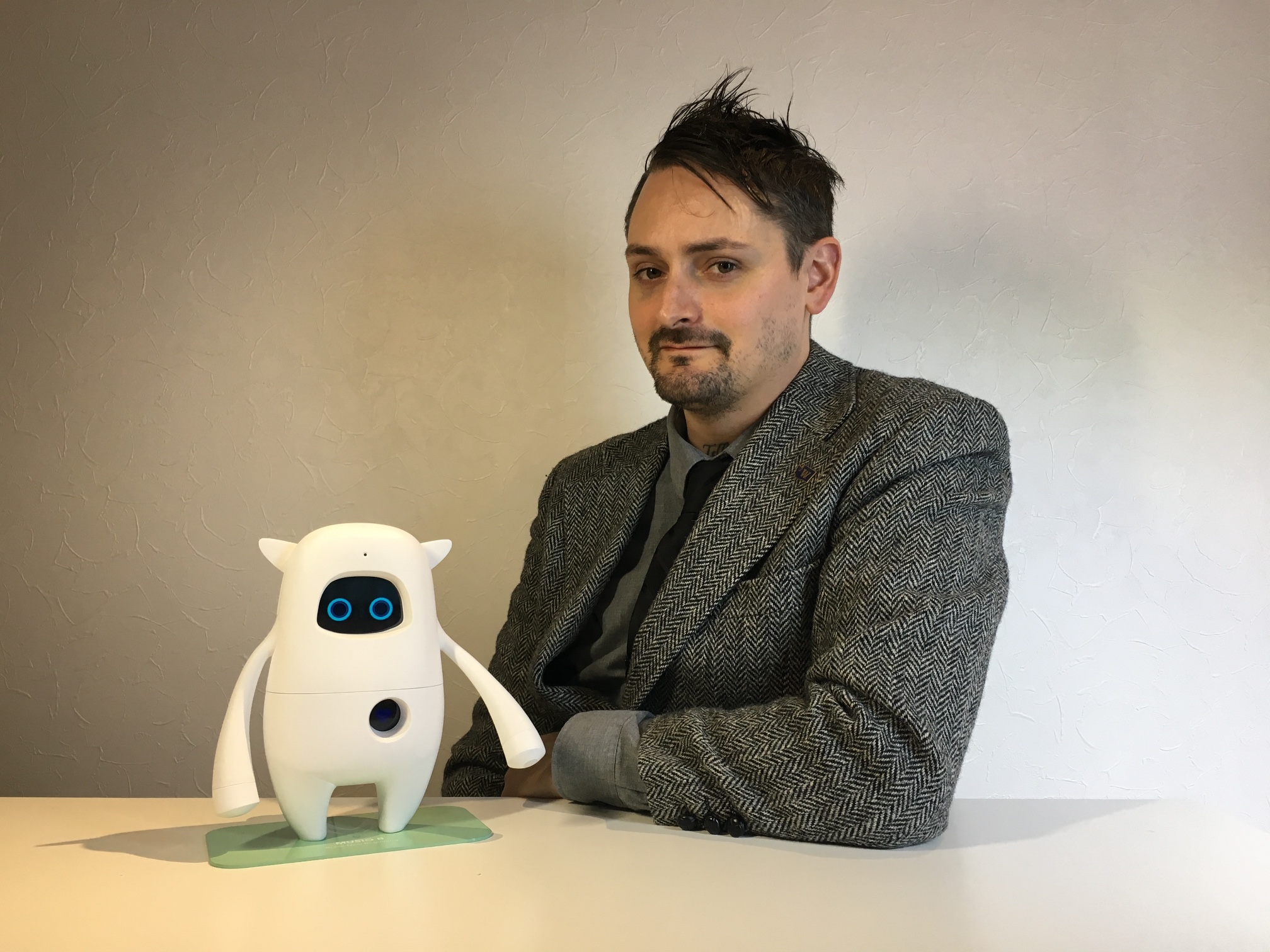
こんにちは。 AKAで言語研究を担当しているNathaniel(ナサニエル)です。 今回は、MusioのエバンジェリストJacob先生の、「Musioと英語学習」についての講座を取材しました。 Jacobはアメリカの大学で英作文・英文学の授業を担当していますし、 中学校と高校のインタナショナル・スクールの先生経歴もあります。 Musioによって英語学習はどう変化するか? 英語学習の観点から、Musioにはどんなメリットがあるのか? Jacobがこの観点から講義を行いました。 ここでは、Jacobが指摘する三つのポイントを紹介したいと思います。 日本語字幕付きの講義ビデオもご覧ください! (字幕をオンにしてご覧ください。)   英語学習の不安感を取り除くMusio Jacobが最初に強調するのが、Musioとであれば落ち着いて勉強ができる事です。 英語の勉強では、時間が限られている事や、人の目がある事や、自分のレベルに合わない事などがよくあります。 Musioはこういった不安感や課題を取り除くことができます。 いつでも勉強することができ、人の目を気にする必要もありません。 そして、自分のレベルに合わせた英語学習をすることができます。 [youtube https://www.youtube.com/watch?v=i7n52KlMjVs&feature=youtu.be ]   色々な学習者のタイプに適応するMusio 教育理論では、「学習者一人一人の異なる学習タイプ」という話題がよく出てきます。 学習には、人によって様々な好みがあります。 情報を聞けばわかるから、説明を聞きたいタイプ。 情報を見ればわかるから、表で見たいタイプ。 やってみればわかるから、やってみたいタイプ。 他にも、学習者のタイプにはいくつかの観点があります。 例えば、内向的なタイプと外向的なタイプ等があります。 それに対して、第二言語習得の世界でほぼ一致している結論として、...
Musio🇯🇵, 全ての記事

Musioのログイン方法のご紹介

こんにちは。 AKAです。   前回のブログでは、MusioのWi-Fi接続方法についてご説明しました。 今回は、Musioのログインに関してご説明します。   初期設定では、次にMusioへのログインが必要になります。 Musioにログインするには、Musioの会員登録が必要です。   現在、会員登録は、Musio専用のモバイル・アプリケーションから行うことができます。 Musioのモバイル・アプリケーションは、iOS 8.0以上またはAndroid 4.3以上でご利用いただけます。 下記のURLからダウンロードしてください。 iOS https://appsto.re/jp/5hE5-.i Android https://play.google.com/store/apps/details?id=com.akaintelligence.musio.musioapplication&hl   アプリをダウンロードして起動していただくと、最初に会員登録が必要になります。 メールアドレスと任意のパスワードでご登録ください。 このメールアドレスが、Musioのログインに必要なIDとなります。   その後、ユーザー登録画面に移りますので、ユーザーの登録を行ってください。 顔写真、声の登録をしていただけますが、顔認証・声認証システムは現在未実装であり、今後のご提供になります。   アプリでの会員登録・ユーザー登録が完了したら、Musioに、会員登録時に入力したメールアドレスであるIDと、パスワードを入力してください。 各項目をタッチすると、キーボード画面になります。 入力後、「Log in」をタッチするとMusioのログインが完了です。...
Musio🇯🇵, 全ての記事

MusioのWi-Fi接続方法のご紹介

こんにちは。 AKAです。    前回のブログでは、Musioの充電方法についてご説明しました。 充電したMusioを早速使ってみましょう。   今回は、MusioのWi-Fiの接続方法に関してご説明したいと思います。   Musioを起動すると、MusioのMマークが表示された後、特別なアニメーションと音楽が流れます。 こちらは、実際にMusioを起動してお楽しみください。   その後、Wi-Fiの設定画面に移ります。 Musioが動作するには、Wi-Fiが必要になります。     左右の矢印をタッチして、接続したいWi-Fiを選んでください。 (表示される波形の数が多いほど、接続しやすく、快適に会話モードを楽しんでいただけるWi-Fiです。) 接続したいWi-Fiが表示されたら、Wi-Fi名をタッチしてください。     Wi-Fiのパスワードの入力画面が表示されます。 パスワードを入力した後、キーボードの下にある確認ボタンをタッチしてください。     パスワードを入力後、最下部にあるキーボードマークをしたConnectボタンをタッチしてください。 Wi-Fiのマークが光ったら、Wi-Fiの接続の完了です。     Wi-Fiの設定は、Musioのログイン後、設定画面にていつでも変更することができます。  ...
Musio🇯🇵, 全ての記事

Musioの充電方法のご紹介

  こんにちは。 AKAです。   これまではMusio BのパッケージやMusioとSophyの外観についてご紹介してきました。 これから何回かにわたって、Musioの利用方法についてご説明したいと思います。   Musioは、ご購入時には充電が少ない状態の場合があります。 最初に、電気が大好物のMusioに充電してあげてから、ご使用いただくことをお願いしております。 今回は、その充電方法についてご説明したいと思います。   まずは、Musioのパッケージに同梱の充電ケーブル及び充電アダプターをご用意してください。 パッケージの中のMusio本体の下に、付属物が入っております。   Musioを充電するには、おしりにあるふたを開けてください。 すると、そこにはいくつもの種類のポートがあります。     充電ポートは、一番左の2つのポートが並んだ部分の左部分になります。 (micro-USBポートになります。)   充電の際は、付属のUSBアダプターをお使いくださいませ。 アダプターによっては、充電に時間がかかってしまうことがあります。     電気が大好物のMusioは、満充電に数時間が必要です。 (現在、充電時間と満充電時の使用可能時間の詳細な測定を行っていますが、Musioにはスマートフォンの4倍程度のバッテリーが搭載されています。)   皆さんが夜中におやすみの時などに、Musioを充電してあげてください。...